Quant Intelligence · 桌面版
首次使用(约 20 分钟)
本指南与下载邮件一致:安装桌面应用、粘贴 14 天 Basic 密钥、添加 LLM API 密钥、配置内置 conda 环境(手动或在对话中使用设置提示词)、将 MCP 库更新到最新,然后运行 Basic 研究示例(Yahoo + 回测)。Pro 用户可选用富途实时数据示例。
复制设置提示词到对话
安装 Miniconda 后,将下方全文粘贴到 Atabet Quant Intelligence 对话中(或使用首次使用横幅中的「插入设置提示词」)。
打开应用之前
- 在产品页申请安装包——邮件中包含 macOS / Windows / Linux 链接及试用许可证密钥。
- 如尚未安装 Miniconda 或 Anaconda,请先安装。应用内置 environment.yml(与 atabet-quant-intelligence 仓库相同),用于创建名为 atabet_env 的统一环境(Data、Trader、Terminal 与本地 Python 工具)。
- 准备至少一个 LLM 服务商 API 密钥(Gemini、OpenAI、Claude、DeepSeek 等)。密钥仅保存在本机。
- Pro 可选:仅在使用富途实时示例时需要安装富途 OpenD 并保持登录。Basic 试用可跳过,使用 Yahoo 研究示例。
0
安装并启动
从下载邮件打开安装程序,将 Atabet Quant Intelligence 拖入「应用程序」(macOS)或运行安装向导(Windows)。首次启动时,按提示粘贴同一封邮件中的许可证密钥。
- 1
打开设置
点击标题栏齿轮图标。API 密钥、Python 与许可证续订均在此配置。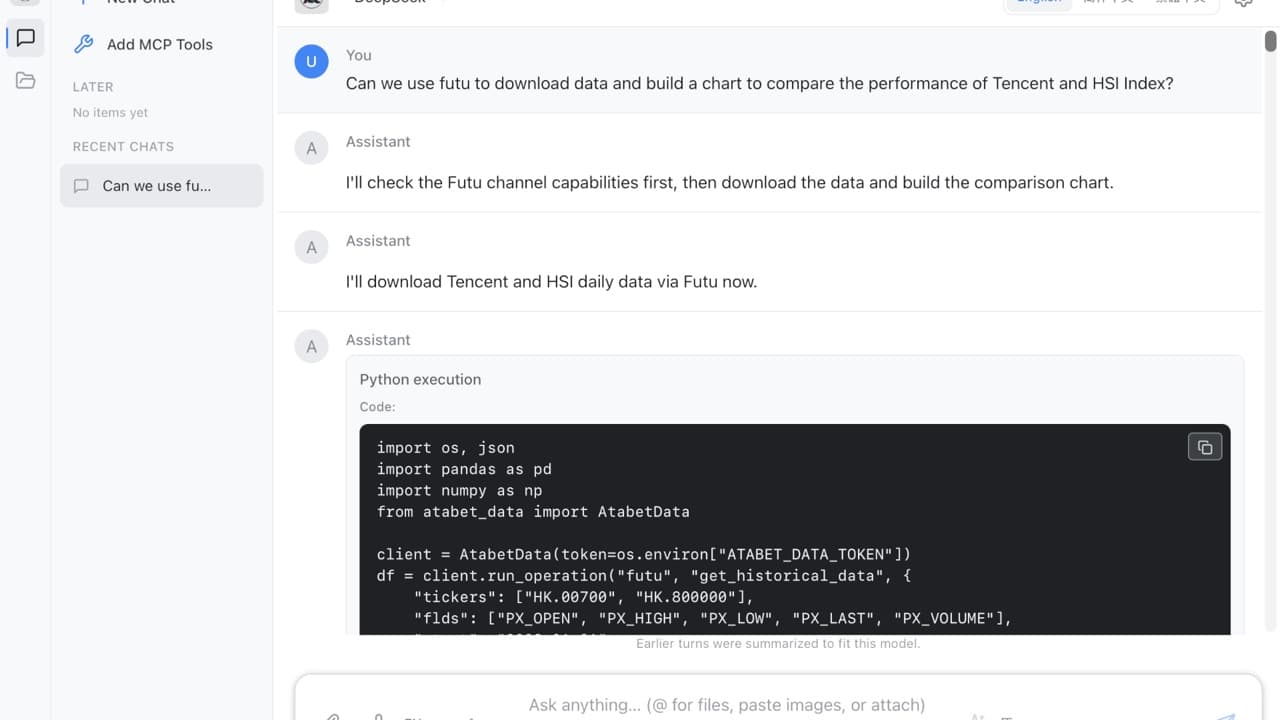
- 2
添加 LLM API 密钥
打开模型与密钥,选择服务商并本地保存 API 密钥。无需在此粘贴 Atabet Data 或 Trader 令牌——应用启动时会从许可证自动注入。14 天 Basic 试用自首次成功激活起算(见账户与应用),而非邮件发送时间。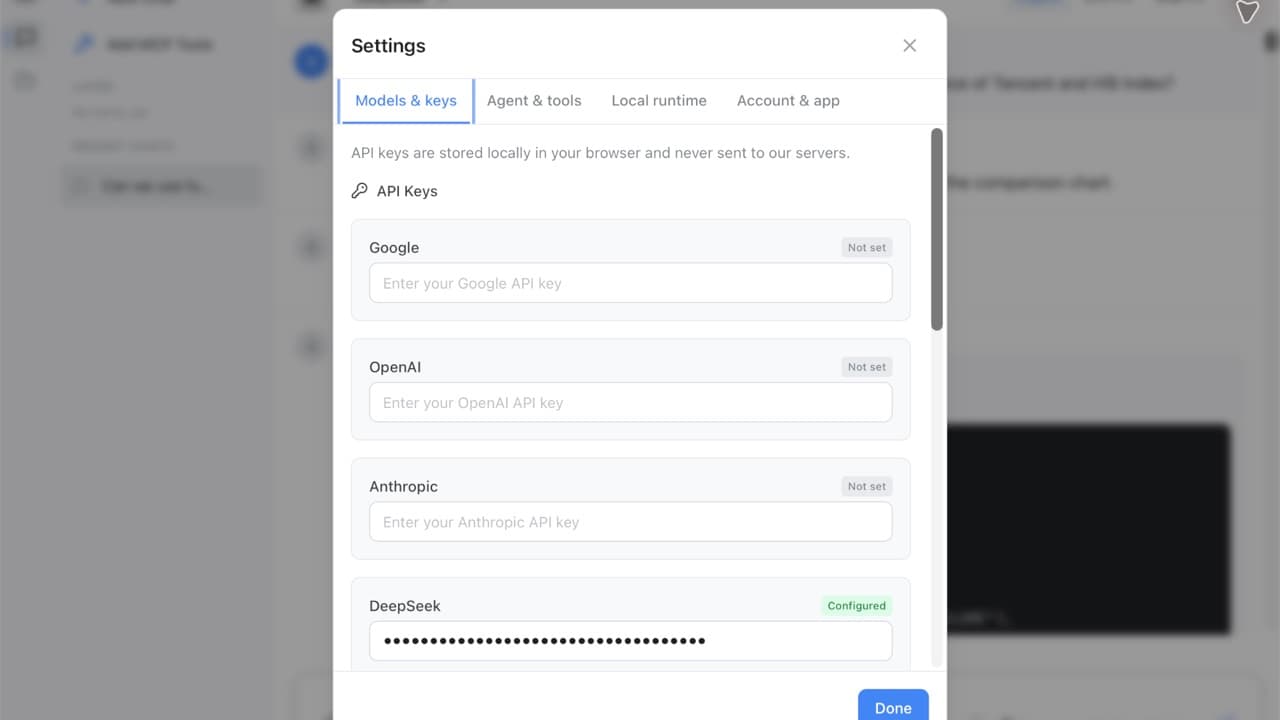
- 3
配置本地 Python
打开本地运行时。复制内置environment.yml路径后执行一次conda env create -f "…"。或使用首次设置横幅 → 插入设置提示词,让智能体创建环境、安装最新atabet-data/atabet-trader并配置设置(按提示批准 shell/安装)。选择 Conda: atabet_env 并测试执行。许可证令牌自动注入。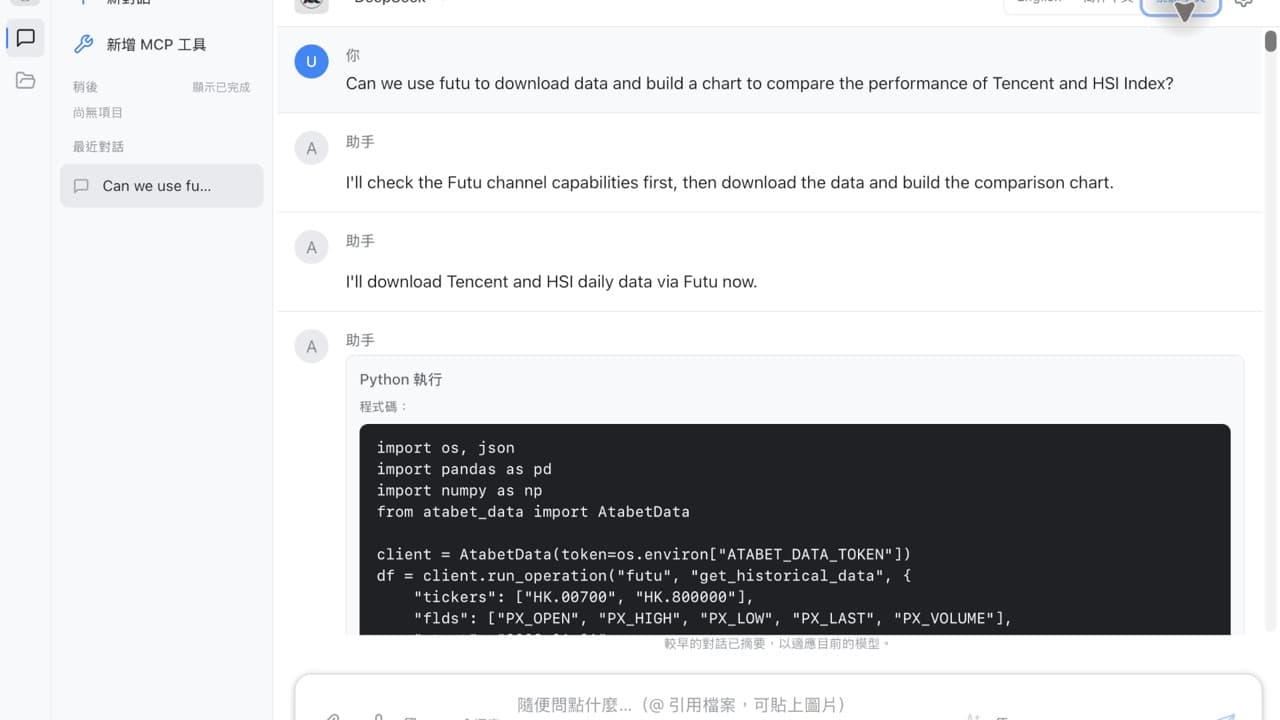
- 4
刷新 MCP 库
点击侧栏新增 MCP 工具。对内置包atabet_data、atabet_trader等,选择最新(或使用最新)并分别点击套用,以便智能体获得最新 API 说明与示例;套用也可能将对应版本安装到所选 Python 环境。完成后点击完成。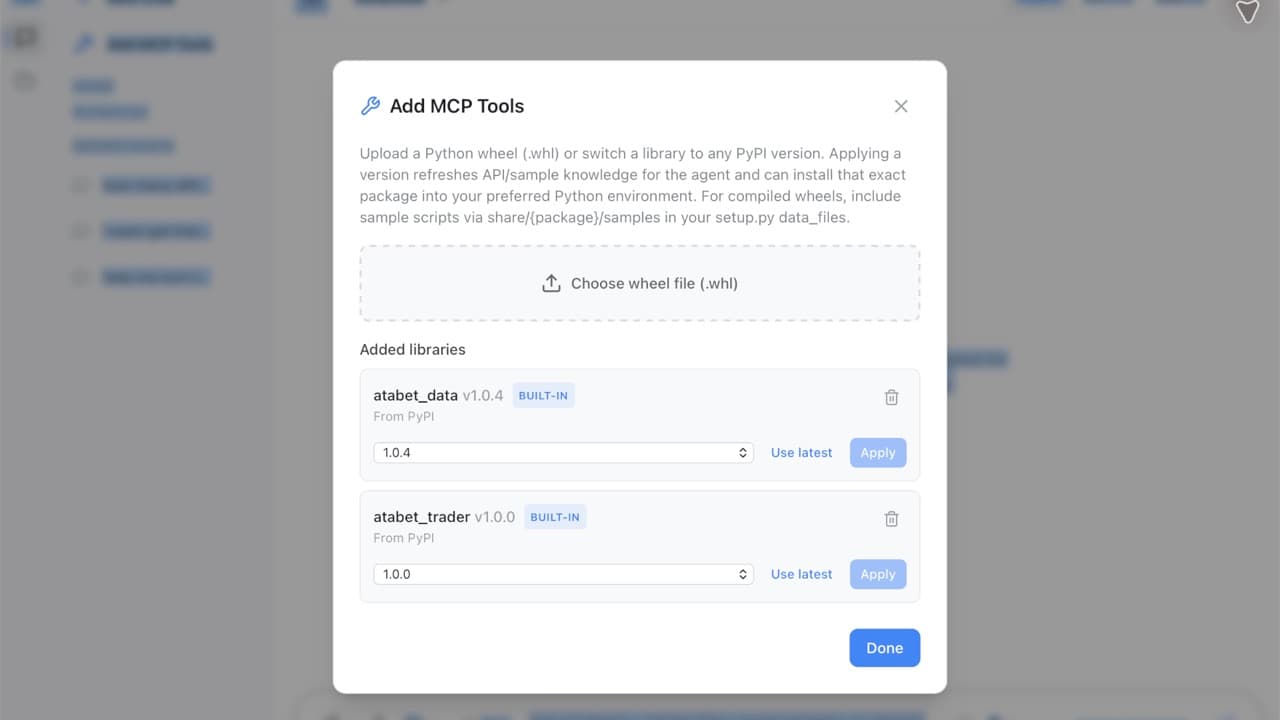
- 5
打开项目文件夹(可选)
使用侧栏文件夹图标打开工作区(例如新建空文件夹)。智能体可在其中读写文件、运行 Python 并保存图表或笔记。下方仅对话的示例可跳过此步。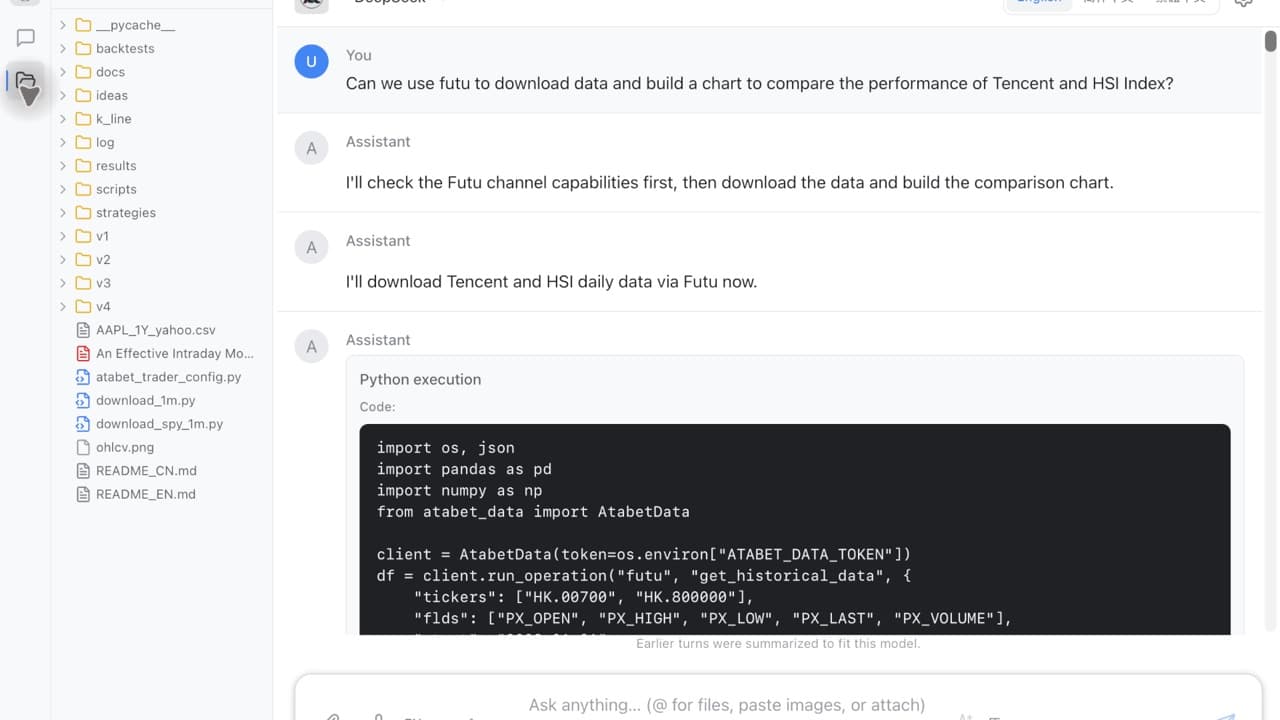
- 6
发送研究示例对话
选择已配置 API 密钥的模型。使用应用内插入 Basic 研究示例(Yahoo 日线 + 可选 SMA 回测,适用于 Basic 试用)。Pro 可选:在富途 OpenD 运行时使用插入 Pro 实时数据示例(腾讯 vs 恒指,Futu 通道)。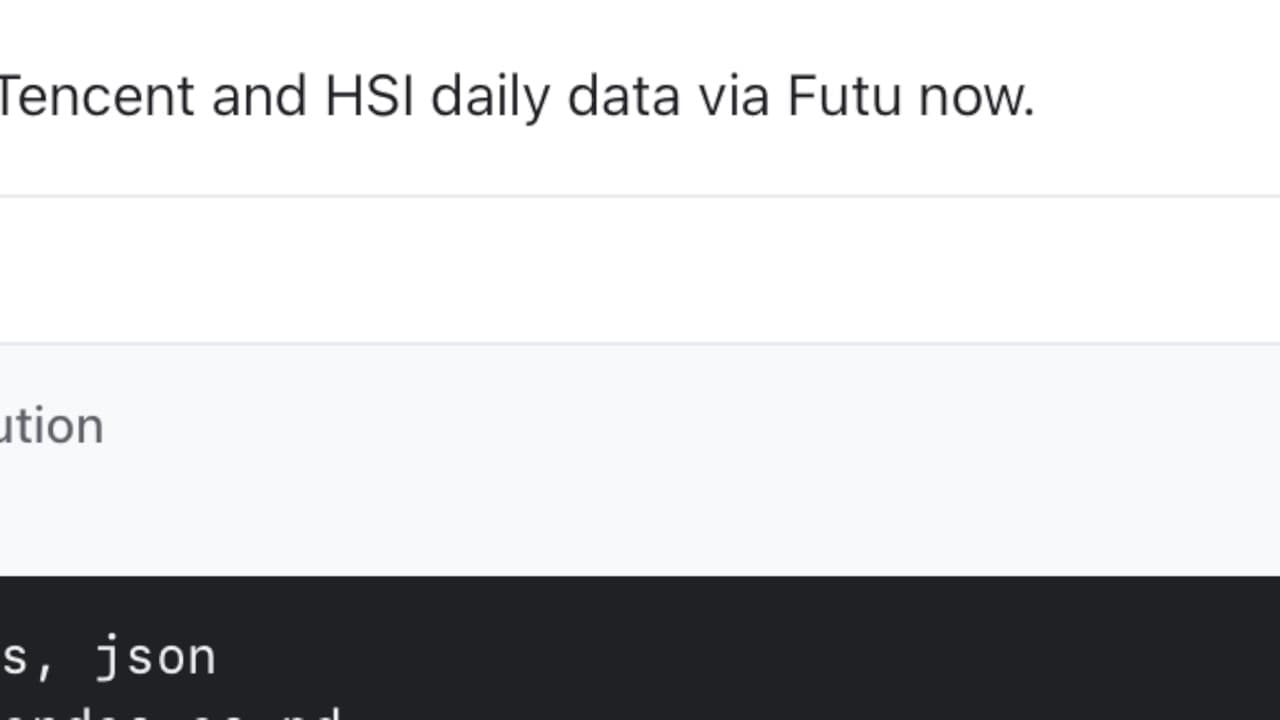
- 7
在对话中跟进 Python 输出
工具卡片会内联显示 Python 执行、标准输出与错误。出现提示时再批准安装包或 shell 命令。运行成功后,工具卡片下方可能出现表格与 Plotly 图表。若 Futu 不可用,请先检查 OpenD 再重试同一条对话。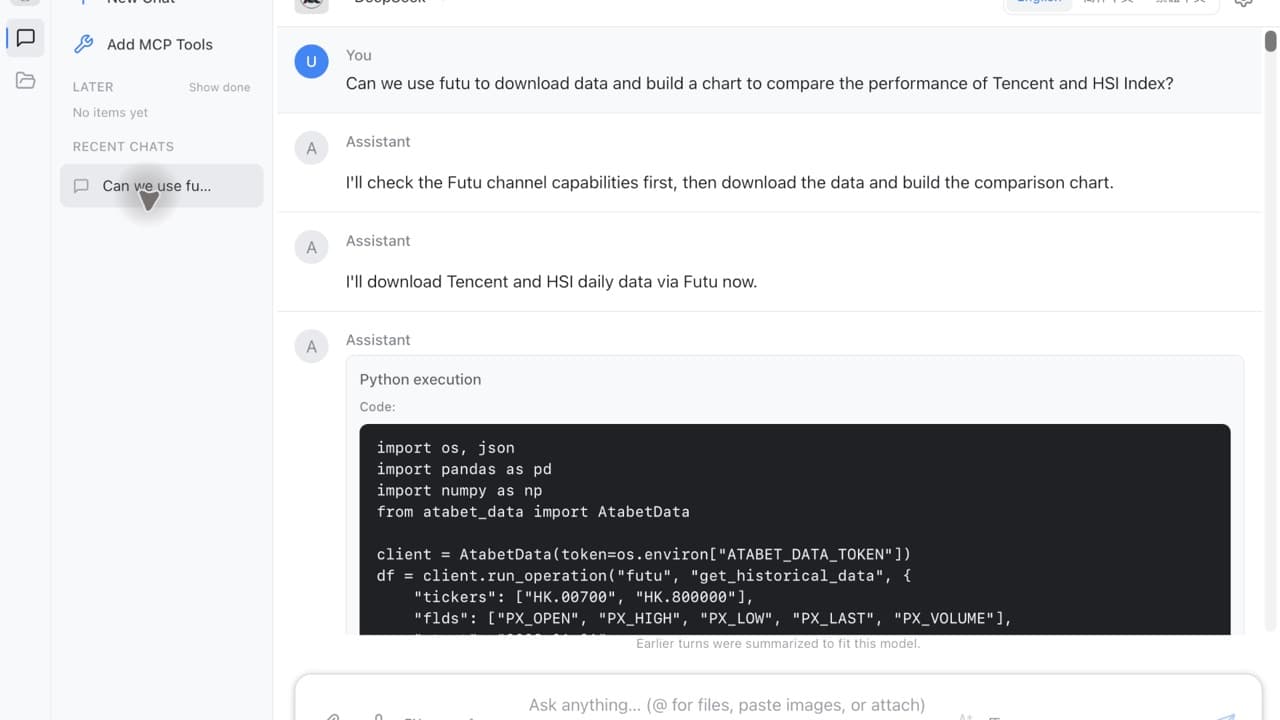
需要帮助?
若激活或 conda 配置失败,请发送账户邮箱与操作系统至下方邮箱。我们在香港营业时间内回复。
info@atabet.com