Quant Intelligence · 桌面版
首次使用(約 20 分鐘)
本指南與下載郵件一致:安裝桌面應用、貼上 14 天 Basic 密鑰、新增 LLM API 密鑰、設定內建 conda 環境(手動或在對話中使用設定提示詞)、將 MCP 庫更新至最新,然後執行 Basic 研究示例(Yahoo + 回測)。Pro 用戶可選用富途即時數據示例。
複製設定提示詞到對話
安裝 Miniconda 後,將下方全文貼到 Atabet Quant Intelligence 對話中(或使用首次使用橫幅中的「插入設定提示詞」)。
開啟應用之前
- 在產品頁申請安裝包——郵件中包含 macOS / Windows / Linux 連結及試用許可證密鑰。
- 如尚未安裝 Miniconda 或 Anaconda,請先安裝。應用內建 environment.yml(與 atabet-quant-intelligence 倉庫相同),用於建立名為 atabet_env 的統一環境(Data、Trader、Terminal 與本地 Python 工具)。
- 準備至少一個 LLM 服務商 API 密鑰(Gemini、OpenAI、Claude、DeepSeek 等)。密鑰僅保存在本機。
- Pro 可選:僅在使用富途即時示例時需安裝富途 OpenD 並保持登入。Basic 試用可跳過,使用 Yahoo 研究示例。
0
安裝並啟動
從下載郵件開啟安裝程式,將 Atabet Quant Intelligence 拖入「應用程式」(macOS)或執行安裝精靈(Windows)。首次啟動時,按提示貼上同一封郵件中的許可證密鑰。
- 1
開啟設定
點擊標題列齒輪圖示。API 密鑰、Python 與許可證續訂均在此設定。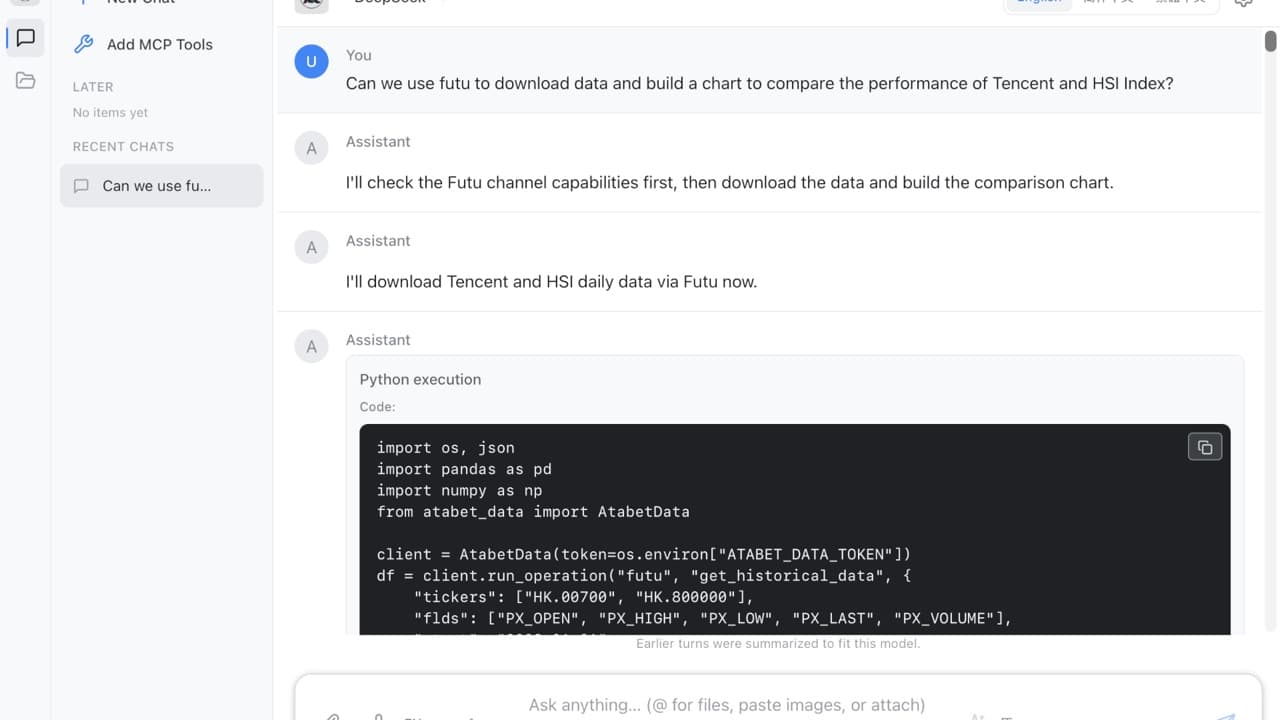
- 2
新增 LLM API 密鑰
開啟模型與密鑰,選擇服務商並於本機保存 API 密鑰。無需在此貼上 Atabet Data 或 Trader 令牌——應用啟動時會從許可證自動注入。14 天 Basic 試用自首次成功啟用起算(見帳戶與應用),而非郵件發送時間。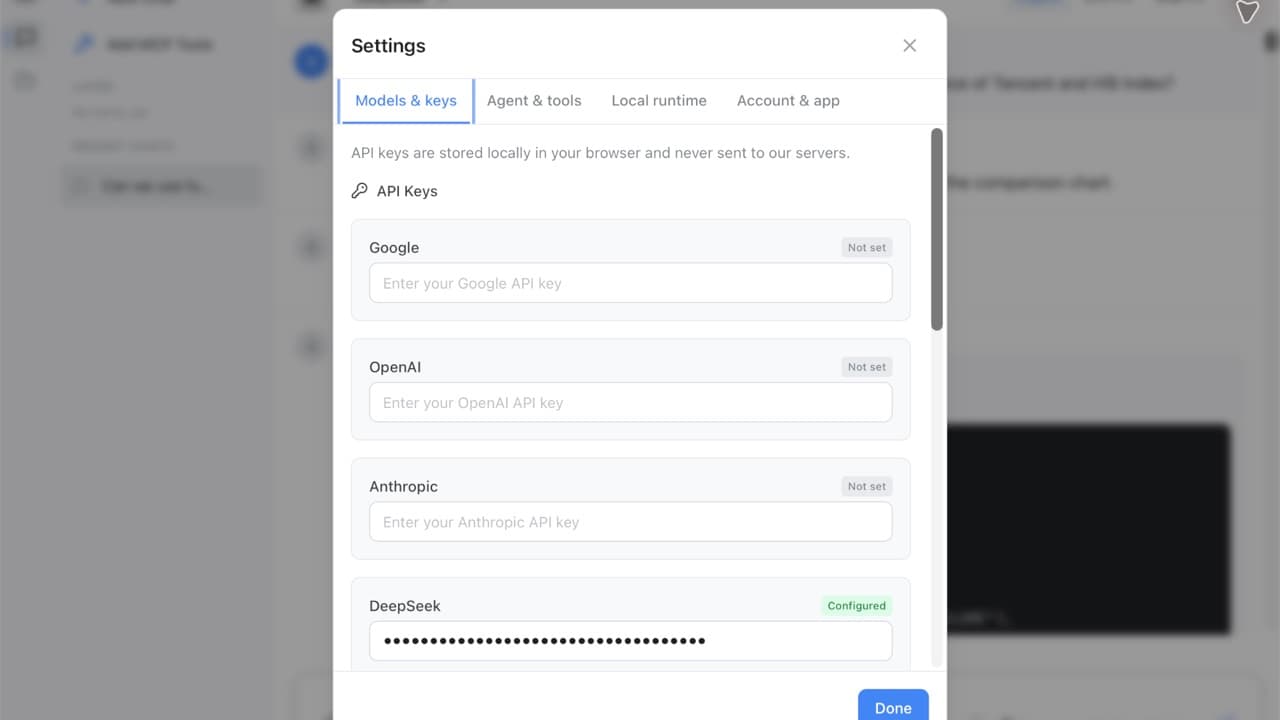
- 3
設定本地 Python
開啟本地執行環境。複製內建environment.yml路徑後執行一次conda env create -f "…"。或使用首次設定橫幅 → 插入設定提示詞,讓智能體建立環境、安裝最新atabet-data/atabet-trader並設定(按提示批准 shell/安裝)。選擇 Conda: atabet_env 並測試執行。許可證令牌自動注入。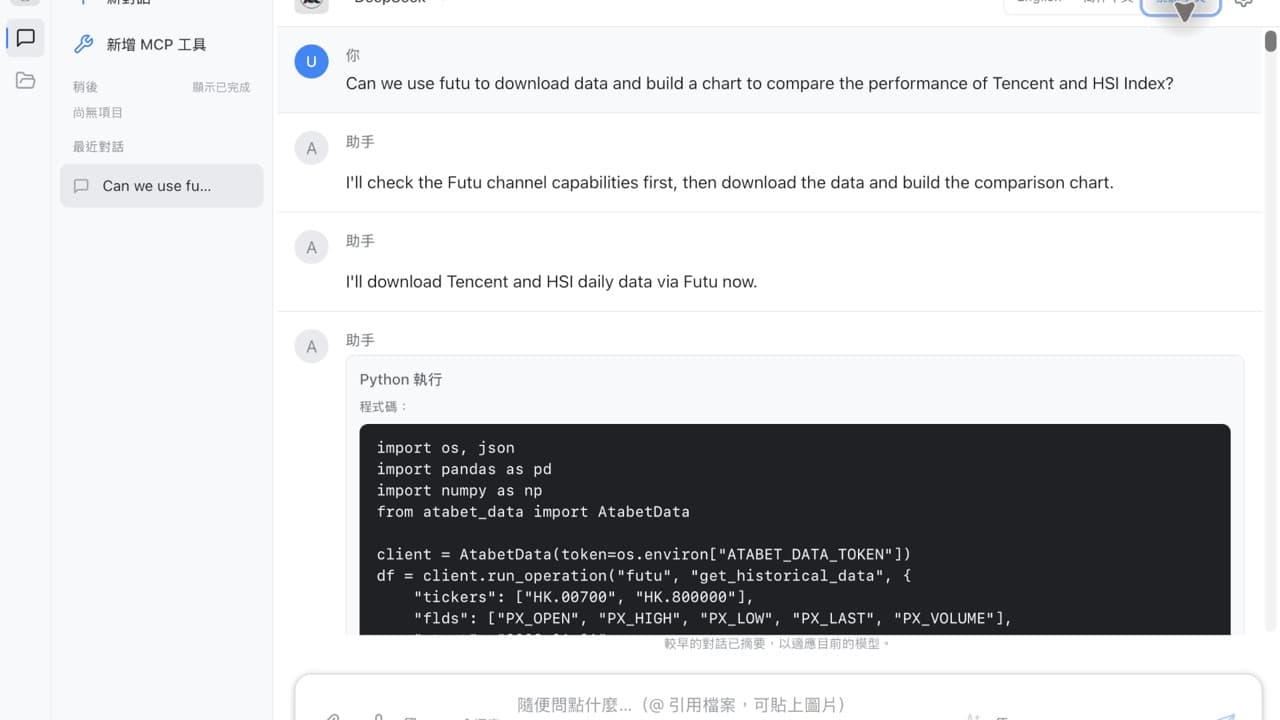
- 4
刷新 MCP 庫
點擊側欄新增 MCP 工具。對內建包atabet_data、atabet_trader等,選擇最新(或使用最新)並分別點擊套用,以便智能體取得最新 API 說明與示例;套用亦可能將對應版本安裝到所選 Python 環境。完成後點擊完成。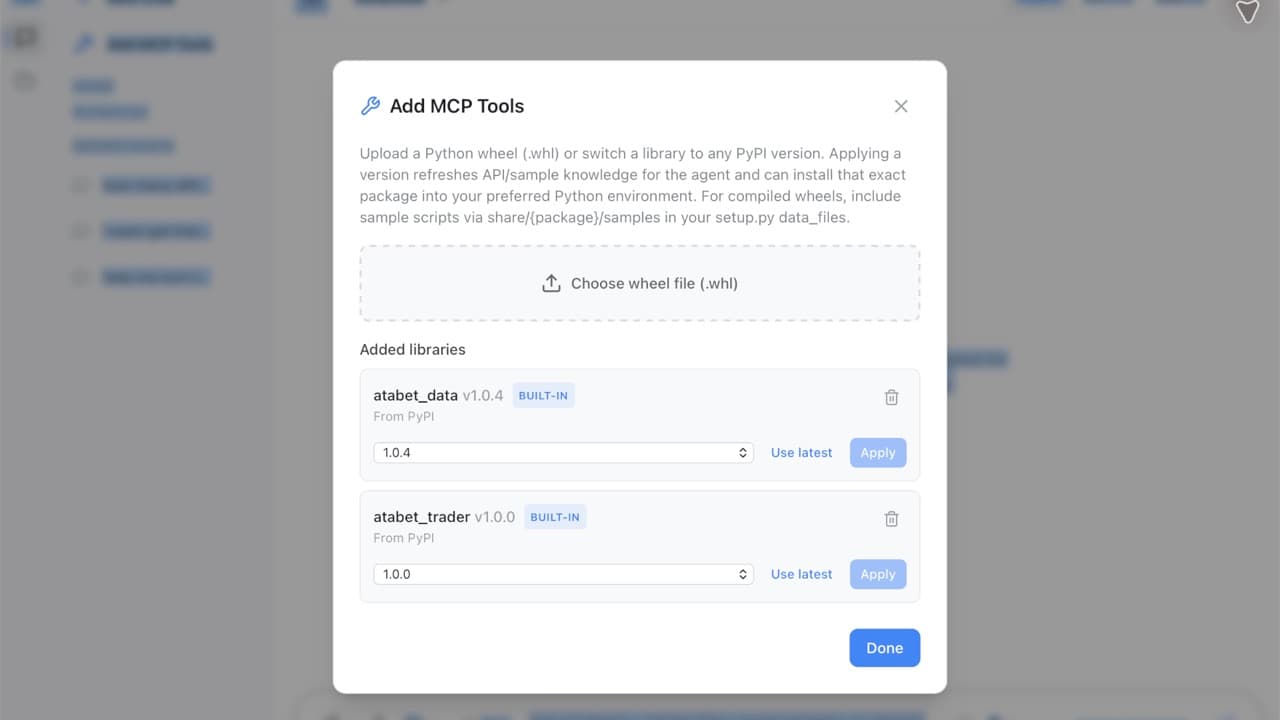
- 5
開啟專案資料夾(可選)
使用側欄資料夾圖示開啟工作區(例如新建空資料夾)。智能體可在其中讀寫檔案、執行 Python 並保存圖表或筆記。下方僅對話的示例可跳過此步。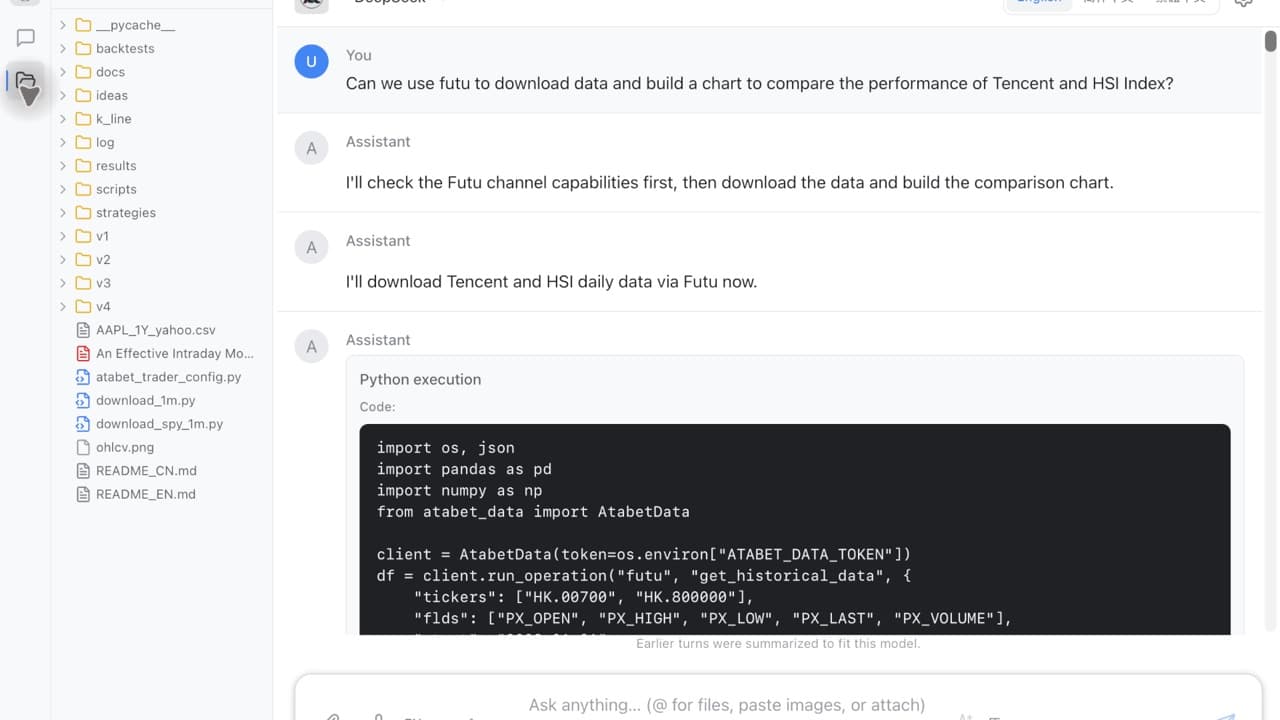
- 6
發送研究示例對話
選擇已設定 API 密鑰的模型。使用應用內插入 Basic 研究示例(Yahoo 日線 + 可選 SMA 回測,適用 Basic 試用)。Pro 可選:在富途 OpenD 運行時使用插入 Pro 即時數據示例(騰訊 vs 恒指,Futu 通道)。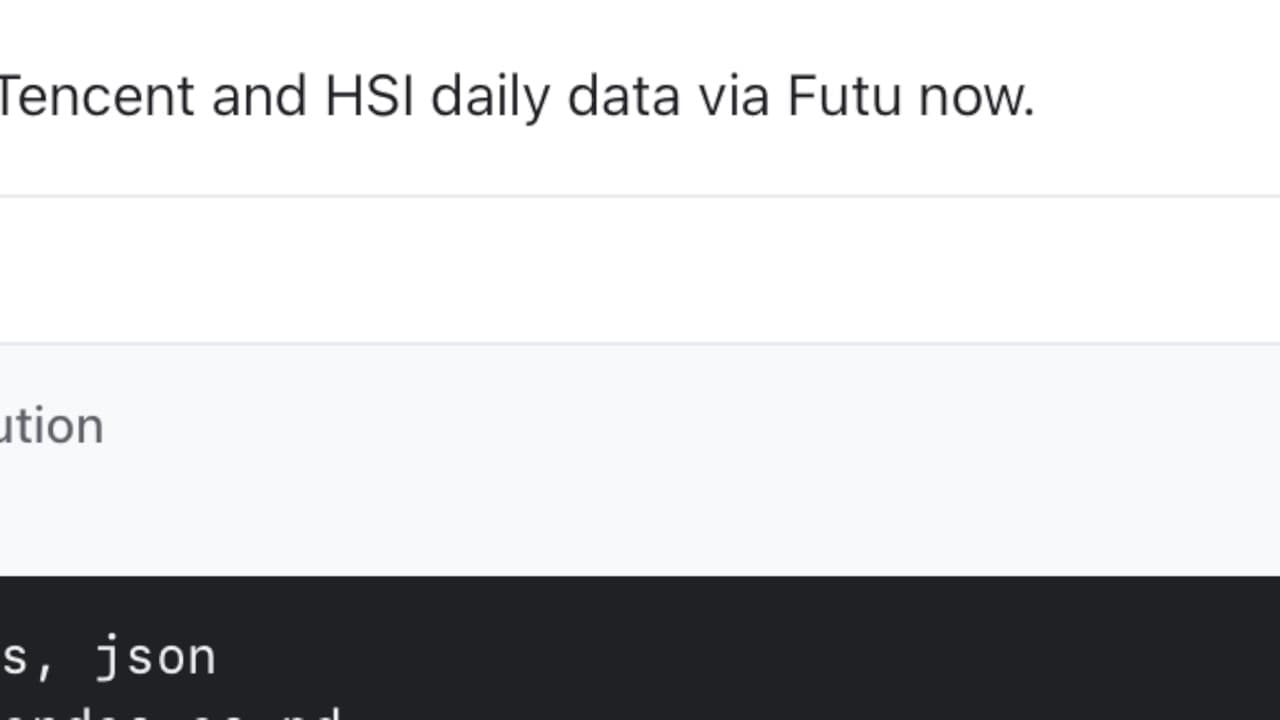
- 7
在對話中跟進 Python 輸出
工具卡片會內聯顯示 Python 執行、標準輸出與錯誤。出現提示時再批准安裝包或 shell 命令。執行成功後,工具卡片下方可能出現表格與 Plotly 圖表。若 Futu 不可用,請先檢查 OpenD 再重試同一條對話。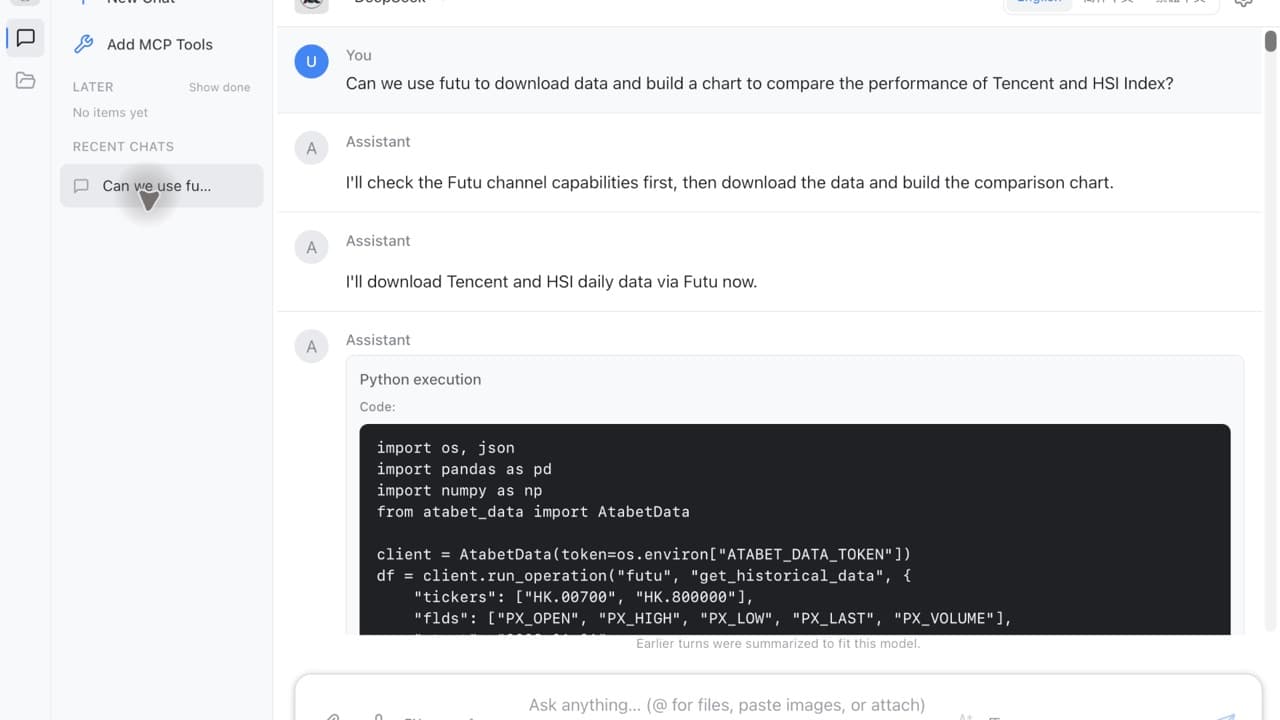
需要協助?
若啟用或 conda 設定失敗,請寄送帳戶電郵與作業系統至下方電郵。我們在香港營業時間內回覆。
info@atabet.com